Bitvavo-Depot analysieren und Rendite berechnen
Bitvavo-Portfolio importieren – Krypto automatisch synchronisieren oder per CSV.
Depot-Check ohne Konto
Bitvavo-Export hochladen, Befunde sofort sehen
Planafolio zeigt Score, Klumpenrisiko und Kostenquote deines Depots. Die Datei bleibt in deinem Browser – nichts wird hochgeladen oder gespeichert. Wie du die CSV-Datei bei Bitvavo bekommst, steht weiter unten.
Drag a CSV file here or click to choose one
Your broker's CSV export
Import-Methode
So kommt dein Bitvavo-Depot zu Planafolio
Import-Wege auf einen Blick
Tarif: Free- CSV
- verfügbar
- nicht verfügbar
- Auto-Sync
- verfügbar
- Manuell
- verfügbar
Alle hier verfügbaren Import-Wege sind im kostenlosen Tarif enthalten.
Zuletzt geprüft: · Quelle: Formatliste des Import-Handbuchs · alle Anbieter im Vergleich
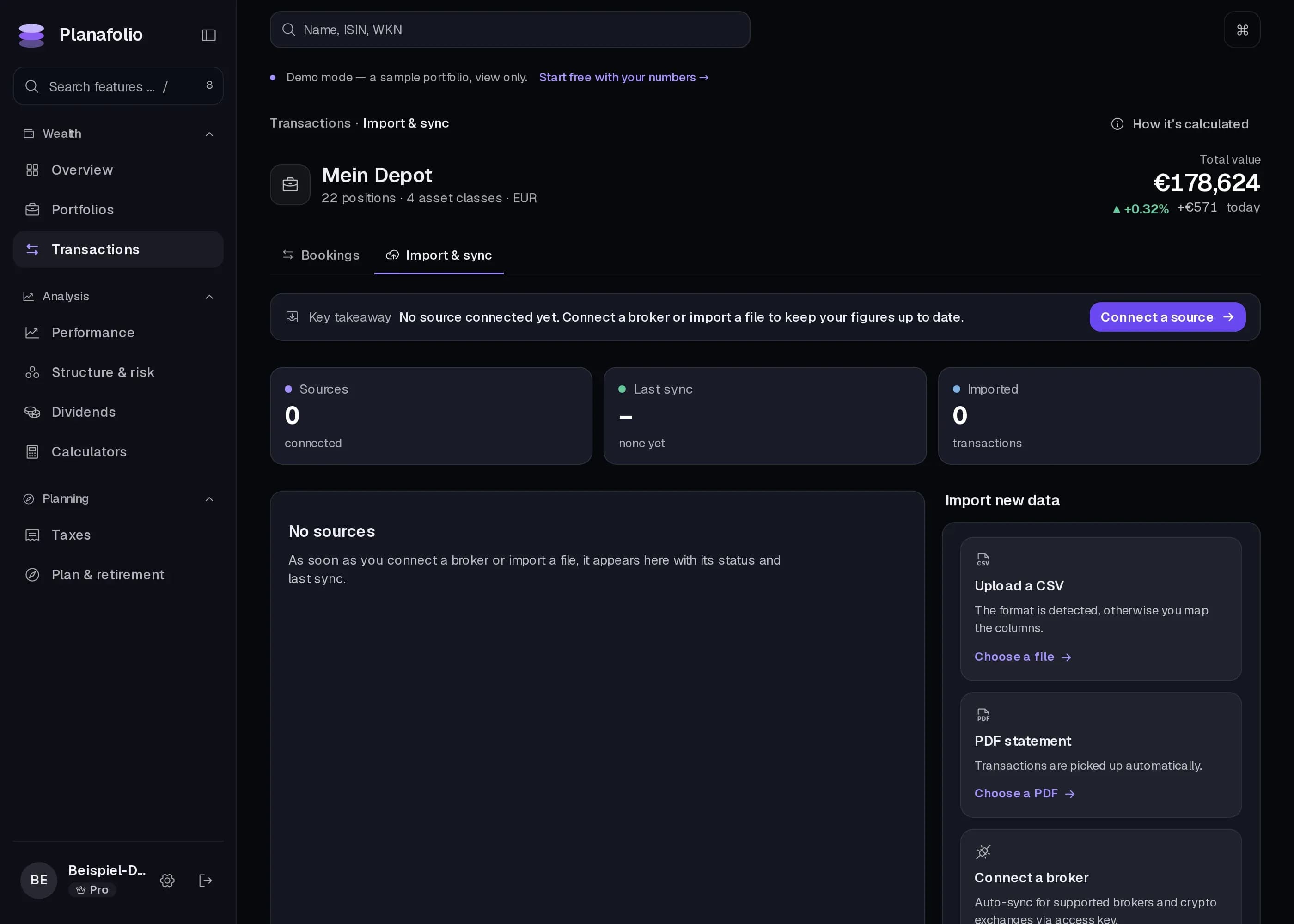
Automatische Synchronisierung
Verbinde Bitvavo einmalig über einen API-Schlüssel – Planafolio holt neue Trades danach automatisch, ohne dass du etwas hochladen musst. Verwende ausschließlich API-Schlüssel mit Leserechten.
CSV-Import
Exportiere deine Transaktionen bei Bitvavo als CSV-Datei und lade sie bei Planafolio hoch. Planafolio erkennt das Format automatisch – auch im kostenlosen Tarif.
Warum Planafolio
Was Planafolio zu Bitvavo ergänzt
Bitvavo ist eine der größten Krypto-Börsen Europas mit Sitz in den Niederlanden. Planafolio bindet Bitvavo per automatischer Synchronisierung oder CSV-Export ein.
So trackst du deine Bitvavo-Coins gemeinsam mit Aktien und ETFs – mit echter Rendite, Allokation nach Anlageklasse und Steuer-Report über alle Konten.
Bitvavo zählt zu den größten Krypto-Börsen Europas, die App zeigt dabei vor allem den aktuellen Kontostand. Für eine übergreifende Auswertung mit echter Rendite, Haltefristen und Steuer-Report ergänzt Planafolio dein Bitvavo-Konto, ohne dass sich an deinem Konto dort etwas ändert.
Schritt für Schritt
Bitvavo-CSV-Export herunterladen und importieren
Import in 4 Schritten · Stand der Anleitung: 19. September 2026
Export in den Kontoeinstellungen öffnen
Öffne dein Bitvavo-Konto im Browser und gehe zu den Kontoeinstellungen unter „Transaktionshistorie“ bzw. „Export“.
Zeitraum wählen
Wähle den gewünschten Zeitraum. Manche Börsen begrenzen einzelne Exportanfragen auf einen bestimmten Zeitraum – exportiere in diesem Fall in mehreren Teilstücken.
CSV herunterladen
Lade die Transaktionshistorie als CSV-Datei herunter.
Bei Planafolio hochladen oder synchronisieren
Lade die CSV-Datei im Import-Bereich hoch, oder richte alternativ die automatische Synchronisierung mit einem Nur-Lese-API-Schlüssel ein – Staking, Affiliate- und Rebate-Zeilen werden dabei automatisch korrekt eingeordnet.
Was danach in Planafolio möglich ist
- XIRR-Rechner – die geldgewichtete Rendite deiner Ein- und Auszahlungen nachrechnen, die Planafolio nach dem Import je Position und fürs Gesamtdepot ausweist.
- ETF-Rebalancing-Rechner – prüfen, was du kaufen oder verkaufen müsstest, um wieder bei deiner Zielgewichtung zu landen.
- Inflationsrechner – einschätzen, wie viel Kaufkraft dein Vermögen über die Zeit verliert.
Aus der Import-Praxis
Unterstützte Buchungsarten
Je nach Import-Methode — allgemeine Liste, nicht je Anbieter einzeln geprüft.
CSV-Import
- Kauf
- Verkauf
- Tausch Krypto gegen Krypto (sofern der Export ihn ausweist)
- Staking- und Zinserträge
- Gebühren
- Einzahlung
- Auszahlung
- Wallet-Übertrag (Ein- und Ausgang)
Auto-Sync
- Trades sowie die Vorgänge, die die Schnittstelle des Anbieters liefert
Welche davon in deiner Datei vorkommen, hängt vom Export ab. Zeilen, die Planafolio nicht sicher zuordnen kann, erscheinen in der Vorschau zur manuellen Zuordnung, statt still falsch gebucht zu werden.
Bekannte Besonderheiten beim Bitvavo-Export
- Wie wird eine Staking-Gutschrift ohne Euro-Betrag gebucht?
- Wenn eine Staking-Zeile im Bitvavo-Export nur die Coin-Menge trägt und keinen Euro-Betrag, dann bucht Planafolio sie als Coin-Zugang ohne erfundene Anschaffungskosten und bewertet ihn mit dem historischen Schlusskurs des Tages. Gibt es für den Tag keinen Kurs, siehst du einen Hinweis statt einer geschätzten Zahl.
- Werden Trades auf USDT- oder USDC-Märkten richtig erfasst?
- Ja. Wenn du bei Bitvavo gegen USDT oder USDC handelst, dann behandelt die Synchronisierung den Stablecoin als Geldseite des Trades – der Betrag steht also in USDT bzw. USDC und wird nicht fälschlich als Euro gebucht.
- Holt die Bitvavo-Synchronisierung auch komplett verkaufte Coins?
- Ja. Wenn du einen Coin schon vollständig verkauft hast, dann findet die Synchronisierung seine Trades trotzdem: Sie liest Bitvavos kontoweite Transaktionshistorie, nicht nur die Märkte deiner aktuellen Bestände.
Häufige Fragen
Bitvavo-Import in Planafolio
Ja. Der Import per CSV-Export oder automatischer Synchronisierung ist komplett im kostenlosen Planafolio-Tarif enthalten.
Nein. Planafolio ist kein Broker und liest deine Daten nur. Du handelst weiter bei Bitvavo; dein Depot dort bleibt unberührt.
Für die Synchronisierung reichen Schlüssel mit reiner Leseberechtigung. Planafolio ruft nur lesende Schnittstellen auf und hat keine Funktion für Handel oder Auszahlungen; die vergebenen Rechte prüft Planafolio aber nicht automatisch – lege den Schlüssel deshalb nur mit Leserechten an.
Ja, automatisch. Eine Gutschrift in Coins bucht Planafolio als Zugang („Übertrag rein“) ohne Anschaffungskosten und bewertet sie mit dem historischen Schlusskurs des Tages; eine Gutschrift in Euro als Zins. Als Kauf wird nichts gebucht – sonst entstünden Anschaffungskosten, die nie gezahlt wurden.
Ja. Bitvavo verwendet für Cash-Bewegungen und Coin-Transfers teils dieselbe Bezeichnung – Planafolio erkennt anhand der Währung in der Zeile, ob es sich um eine Bareinzahlung/-auszahlung oder einen Coin-Transfer handelt, und bucht entsprechend richtig.
Das hängt vom gewählten Zeitraum ab. Manche Börsen begrenzen einzelne Exportanfragen auf einen bestimmten Zeitraum – exportiere in diesem Fall in mehreren Teilstücken, damit keine frühen Transaktionen fehlen.
Bei privaten Veräußerungen von Kryptowährungen ist die einjährige Haltefrist ein zentraler Faktor für die Steuerpflicht. Planafolio zeigt dir pro Position, wie lange du sie schon hältst – eine steuerliche Beratung im Einzelfall ersetzt das nicht.
Nach dem Import zeigt Planafolio die geldgewichtete Rendite (XIRR) je Position und für das Gesamtdepot – also was dein Geld unter Berücksichtigung aller Ein- und Auszahlungen tatsächlich erwirtschaftet hat. Die zeitgewichtete Rendite (TTWROR), die sich fair mit Fonds und Indizes vergleichen lässt, ist Teil von Pro.
Ja – importierte Dividenden landen im Dividendenkalender, und die Steuerübersicht weist Kapitalerträge und gezahlte Abgeltungssteuer aus. Die Vorschau auf die Vorabpauschale ist Teil von Pro.
Prüfstand: Import-Wege für Bitvavo zuletzt geprüft am (Formatliste des Import-Handbuchs).
Bitvavo-Depot kostenlos auswerten
In wenigen Minuten importiert, ohne dein Depot beim Broker zu verändern.
Kostenlos startenWeitere Krypto-Börsen
Vom Bitvavo-Depot zum Finanzplan
Dein importiertes Depot fließt direkt in die Altersvorsorge-Planung von Planafolio ein:
- Altersvorsorge-Bedarfsanalyse (Free)
- Gesetzliche-Rente-Integration & Kaufkraft-Check (Free)
- Plan-Deckung: reicht dein Vermögen für die Rente – mit Status und Lücke in heutiger Kaufkraft (Free)
- Monte-Carlo-Simulation (Pro)